updateyuk.com – Memiliki HP baru adalah momen yang menyenangkan dan penuh antisipasi bagi banyak orang, namun tantangan terbesar seringkali adalah cara memindahkan data HP lama ke HP baru dengan aman dan lengkap. Proses migrasi data ini acapkali menjadi momok bagi pengguna, di mana kekhawatiran akan kehilangan foto, kontak, atau riwayat obrolan sering muncul.
Data pribadi seperti kontak, foto, video kenangan, pesan penting, hingga pengaturan aplikasi adalah aset digital yang sangat berharga dan tak tergantikan. Untungnya, saat ini telah tersedia berbagai metode modern dan efisien yang bisa Anda gunakan untuk memastikan transisi data berjalan mulus tanpa hambatan yang berarti.
Persiapan Krusial Sebelum Memulai Migrasi Data Anda
Sebelum Anda terjun langsung ke proses transfer data, ada beberapa langkah persiapan krusial yang harus Anda lakukan untuk menghindari masalah di kemudian hari. Pastikan kedua ponsel Anda memiliki daya baterai yang cukup tinggi, idealnya di atas 80%, atau terhubung langsung ke pengisi daya agar tidak mati secara mendadak di tengah proses transfer.
Selain itu, verifikasi bahwa Anda memiliki koneksi internet yang stabil dan cepat, terutama jika metode yang dipilih memerlukan unduhan data besar atau sinkronisasi melalui layanan cloud. Sangat penting juga untuk memeriksa ruang penyimpanan yang tersedia di HP baru Anda, memastikan kapasitasnya cukup untuk menampung semua data dari ponsel lama tanpa kekurangan ruang.
Jangan lupa untuk mencatat atau mengingat semua kata sandi akun penting Anda, seperti akun Google, Apple ID, media sosial, dan aplikasi perbankan. Ini akan memudahkan Anda saat login kembali ke semua layanan tersebut di perangkat baru nantinya.
Berbagai Metode Efektif Memindahkan Data HP Lama ke HP Baru
1. Memanfaatkan Layanan Cloud Terpercaya (Google Drive/iCloud)
Metode berbasis cloud adalah salah satu cara paling mudah, aman, dan sering direkomendasikan untuk memindahkan data antar perangkat, bahkan lintas platform. Pengguna Android bisa dengan optimal memanfaatkan Google Drive atau Google Photos, sementara pengguna iPhone sangat mengandalkan iCloud untuk mencadangkan data mereka secara otomatis.
Pastikan Anda telah login dengan akun Google atau Apple ID yang sama di kedua ponsel dan aktifkan sinkronisasi otomatis untuk kontak, kalender, foto, video, dan data aplikasi lainnya. Setelah proses pencadangan ke cloud selesai di HP lama, data akan otomatis tersedia dan dapat diunduh ke HP baru Anda saat Anda login dengan akun yang sama.
2. Aplikasi Transfer Data Bawaan dari Produsen Smartphone
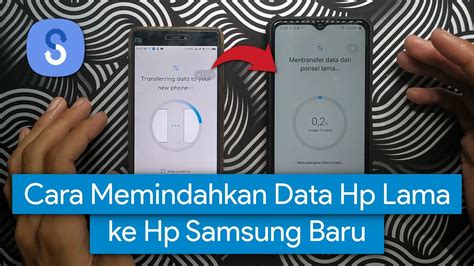
Banyak produsen smartphone terkemuka kini menyediakan aplikasi khusus yang dirancang untuk mempermudah proses migrasi data antar perangkat dalam ekosistem mereka sendiri. Contoh yang populer termasuk Samsung Smart Switch, OnePlus Switch, Xiaomi Mi Mover, dan Huawei Phone Clone, yang semuanya menawarkan pengalaman transfer yang intuitif.
Aplikasi-aplikasi ini umumnya memungkinkan transfer data secara nirkabel melalui jaringan Wi-Fi lokal, atau beberapa juga mendukung transfer melalui kabel USB langsung antara kedua ponsel. Cukup ikuti petunjuk yang muncul di layar aplikasi untuk menghubungkan kedua ponsel dan memilih jenis data spesifik yang ingin Anda pindahkan, seperti aplikasi, log panggilan, atau pesan.
3. Transfer Manual Melalui Kabel USB ke Komputer/Laptop
Jika Anda merasa lebih nyaman dengan metode tradisional yang lebih terkontrol, memindahkan data melalui koneksi kabel USB ke komputer atau laptop bisa menjadi pilihan yang solid. Sambungkan HP lama Anda ke PC, lalu akses penyimpanan internalnya untuk menyalin semua folder penting seperti “DCIM” (untuk foto/video), “Downloads”, “Documents”, dan folder aplikasi penting lainnya seperti “WhatsApp Media” ke hard drive komputer Anda.
Setelah semua data penting tersalin dengan aman ke komputer, putuskan sambungan HP lama dan sambungkan HP baru Anda ke PC. Kemudian, salin kembali semua data dari komputer ke folder yang sesuai di penyimpanan internal HP baru Anda, pastikan struktur folder tetap terjaga untuk kemudahan akses.
4. Memanfaatkan Kartu SD Eksternal (MicroSD Card)
Untuk ponsel yang masih mendukung slot kartu SD eksternal, metode ini bisa menjadi solusi yang sangat praktis dan cepat, terutama untuk file media berukuran besar seperti foto dan video. Pindahkan semua file media Anda dari penyimpanan internal HP lama langsung ke kartu SD yang terpasang.
Setelah proses pemindahan ke kartu SD selesai, lepaskan kartu SD dari HP lama Anda dengan hati-hati dan masukkan ke slot kartu SD yang tersedia di HP baru Anda. Data Anda akan langsung terbaca dan bisa diakses dari aplikasi galeri atau file manager di ponsel baru tanpa perlu transfer tambahan.
Tips Tambahan untuk Memastikan Migrasi Data yang Sukses
Setelah semua proses transfer selesai, selalu luangkan waktu untuk memeriksa kembali semua data yang telah dipindahkan di HP baru Anda. Pastikan tidak ada foto, kontak, atau pesan penting yang tertinggal atau hilang selama proses migrasi.
Pertimbangkan untuk mengatur ulang pengaturan privasi dan keamanan di HP baru Anda setelah migrasi, serta hapus data dari HP lama secara permanen setelah Anda yakin semua data telah berhasil dipindahkan. Jangan lupa untuk selalu membackup data penting Anda secara rutin, bukan hanya saat mengganti ponsel, sebagai praktik terbaik menjaga keamanan informasi digital Anda.
Pertanyaan Umum (FAQ)
Data apa saja yang bisa dipindahkan dari HP lama ke HP baru?
Hampir semua jenis data dapat dipindahkan, termasuk kontak, pesan SMS/MMS, riwayat panggilan, foto, video, dokumen, pengaturan sistem, bahkan aplikasi dan data aplikasi tertentu (tergantung metode dan platform).
Apakah proses memindahkan data ini aman dan tidak akan merusak data saya?
Ya, metode-metode yang umum digunakan seperti layanan cloud dan aplikasi bawaan produsen dirancang untuk memindahkan data dengan aman dan menjaga integritasnya. Namun, selalu disarankan untuk memiliki cadangan ganda (misalnya di cloud dan di PC) sebelum memulai.
Berapa lama waktu yang dibutuhkan untuk memindahkan semua data?
Durasi transfer sangat bervariasi tergantung pada jumlah data, kecepatan koneksi internet (untuk cloud), dan kecepatan transfer perangkat/kabel yang digunakan. Untuk data yang sangat banyak, bisa memakan waktu beberapa jam.
Bisakah saya memindahkan data dari HP Android ke iPhone, atau sebaliknya?
Ya, bisa. Untuk transfer dari Android ke iPhone, Apple menyediakan aplikasi “Move to iOS” yang mempermudah prosesnya. Sebaliknya, untuk dari iPhone ke Android, Anda bisa menggunakan layanan cloud atau transfer manual via komputer, meskipun prosesnya mungkin tidak semulus dalam satu ekosistem.
Apa yang harus saya lakukan dengan HP lama setelah semua data berhasil dipindahkan?
Setelah yakin semua data berhasil dipindahkan, sangat disarankan untuk melakukan reset pabrik (factory reset) pada HP lama Anda. Ini akan menghapus semua data pribadi dan mengembalikan ponsel ke pengaturan awal, menjamin privasi Anda sebelum dijual atau diberikan kepada orang lain.