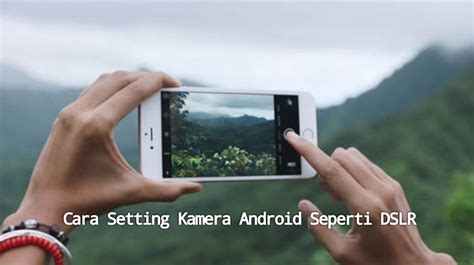
updateyuk.com – Mempelajari cara setting kamera manual di Android merupakan langkah awal yang tepat bagi siapa saja yang ingin menghasilkan foto berkualitas profesional hanya dengan menggunakan ponsel. Meskipun mode otomatis saat ini sudah sangat canggih, mengontrol setiap elemen secara manual memberikan kebebasan kreatif yang jauh lebih luas bagi para penggunanya.
Fitur ini biasanya dapat ditemukan di dalam aplikasi kamera bawaan smartphone dengan nama mode Pro atau mode Manual yang tersembunyi di menu pengaturan. Dengan memahami setiap pengaturan yang tersedia, Anda bisa mengatasi berbagai keterbatasan sensor kamera kecil yang biasanya ditemukan pada perangkat seluler Android masa kini.
Pentingnya Mengatur ISO dan Shutter Speed
Salah satu elemen terpenting dalam cara setting kamera manual di Android adalah ISO yang berfungsi untuk mengatur tingkat sensitivitas sensor terhadap cahaya. Pengaturan ISO rendah sangat disarankan pada kondisi cahaya melimpah untuk menghindari munculnya bintik hitam atau noise yang dapat merusak kualitas detail foto.
Shutter speed atau kecepatan rana adalah pengaturan berikutnya yang menentukan berapa lama sensor kamera akan terbuka untuk menangkap cahaya yang ada di sekitar objek. Gunakan kecepatan yang sangat cepat untuk membekukan gerakan objek yang bergerak lincah, atau gunakan kecepatan lambat untuk menciptakan efek aliran air yang halus.
Mengatur White Balance dan Fokus Secara Presisi
Pengaturan White Balance juga sangat krusial agar warna yang dihasilkan oleh kamera Android Anda terlihat tetap natural dan sesuai dengan keadaan aslinya. Anda bisa menyesuaikan suhu warna agar foto tidak terlihat terlalu biru dalam kondisi mendung atau tidak terlalu jingga di bawah cahaya lampu pijar.
Teknik manual focus memungkinkan Anda untuk menentukan titik ketajaman gambar secara presisi tanpa harus bergantung pada deteksi otomatis dari sistem kecerdasan buatan. Hal ini sangat berguna ketika Anda ingin mengambil foto makro dari jarak sangat dekat atau ketika sistem autofokus ponsel sedang mengalami kesulitan teknis.
Optimasi Cahaya dengan Exposure Compensation

Exposure Compensation membantu Anda menyesuaikan tingkat kegelapan atau kecerahan gambar secara instan tanpa harus mengubah pengaturan utama lainnya secara mendalam. Fitur ini sangat efektif digunakan saat Anda menghadapi kontras cahaya yang ekstrem seperti ketika memotret objek yang berada tepat di depan cahaya terang.
Jika smartphone Anda mendukung format RAW, sangat disarankan untuk mengaktifkannya agar data gambar yang tersimpan tidak melalui proses kompresi yang berlebihan oleh sistem. Format ini memberikan fleksibilitas yang sangat tinggi saat Anda melakukan proses penyuntingan warna menggunakan aplikasi pengolah foto profesional di tahap selanjutnya.
Untuk mendaftar ke Gmail, buatlah Akun Google agar Anda bisa menyimpan hasil foto manual tersebut ke dalam layanan Google Photos dengan aman secara otomatis. Anda dapat menggunakan nama pengguna dan sandi untuk login ke Gmail dan produk Google lainnya seperti penyimpanan awan yang menyediakan kapasitas memori cukup luas.
Tips Tambahan untuk Hasil Foto yang Maksimal
Penting untuk diingat bahwa setiap hardware smartphone memiliki batasan fisik yang berbeda-beda dalam menangkap cahaya meskipun Anda sudah menggunakan mode manual sepenuhnya. Meskipun demikian, pengoptimalan melalui perangkat lunak tetap bisa memberikan hasil yang jauh lebih artistik dibandingkan hanya mengandalkan algoritma pemrosesan otomatis bawaan pabrik.
Kondisi pencahayaan lingkungan tetap menjadi faktor penentu utama dalam keberhasilan Anda menerapkan teknik cara setting kamera manual di Android ini secara praktis. Anda harus sering berlatih mengenali arah datangnya cahaya agar bisa menentukan kombinasi ISO dan shutter speed yang paling seimbang untuk setiap sesi pemotretan.
Jangan lupa untuk selalu memperhatikan komposisi gambar dengan mengaktifkan fitur grid atau garis bantu pada layar aplikasi kamera smartphone kesayangan Anda. Komposisi yang baik akan membuat hasil jepretan manual Anda terlihat lebih bercerita dan memiliki nilai estetika yang menarik bagi siapa pun yang melihatnya.
Jika aplikasi kamera bawaan ponsel Anda tidak memiliki fitur manual yang lengkap, cobalah untuk mengunduh aplikasi pihak ketiga yang tersedia banyak di toko aplikasi. Banyak pengembang aplikasi kamera menawarkan kontrol lebih mendalam terhadap sensor perangkat keras dibandingkan aplikasi standar yang disediakan oleh produsen ponsel asli.
Konsistensi dalam berlatih adalah kunci utama bagi Anda untuk memahami karakteristik sensor kamera yang tertanam di perangkat Android milik Anda masing-masing. Semakin sering Anda bereksperimen dengan berbagai variasi pengaturan, maka insting fotografi Anda akan semakin tajam dalam melihat peluang pengambilan gambar yang unik.
Akhir kata, menguasai cara setting kamera manual di Android akan membawa pengalaman fotografi ponsel Anda ke level yang benar-benar berbeda dan lebih menyenangkan. Dengan bekal pengetahuan dasar ini, Anda sudah siap untuk menjelajahi dunia fotografi mobile dengan hasil karya yang memukau serta orisinalitas yang tinggi.
Pertanyaan Umum (FAQ)
Apa itu mode ISO pada kamera Android?
ISO adalah pengaturan tingkat sensitivitas sensor kamera terhadap cahaya, di mana angka rendah digunakan untuk kondisi terang dan angka tinggi untuk kondisi gelap.
Mengapa foto saya terlihat berisik atau penuh bintik (noise)?
Hal ini biasanya disebabkan oleh pengaturan ISO yang terlalu tinggi saat memotret di kondisi cahaya yang minim.
Apa fungsi Shutter Speed dalam mode manual?
Shutter speed mengatur durasi sensor menangkap cahaya; kecepatan tinggi untuk membekukan gerakan dan kecepatan rendah untuk menangkap cahaya lebih banyak.
Apakah semua HP Android memiliki mode kamera manual?
Tidak semua, namun sebagian besar smartphone kelas menengah hingga flagship sudah menyertakan mode ‘Pro’ atau ‘Manual’ di aplikasi kamera bawaannya.
Apa keuntungan memotret dengan format RAW?
Format RAW menyimpan lebih banyak data mentah dari sensor sehingga memberikan kualitas yang lebih baik dan fleksibilitas tinggi saat proses editing warna.