updateyuk.com – Mempelajari cara ganti thermal paste laptop gaming adalah salah satu keahlian teknis paling berharga bagi setiap pemilik perangkat berkinerja tinggi yang ingin menjaga suhu operasional tetap dingin dan stabil. Melakukan prosedur ini secara berkala terbukti mampu memperpanjang masa pakai komponen inti seperti prosesor dan chip grafis dengan cara mencegah terjadinya penumpukan panas berlebih yang merusak sirkuit elektronik.
Suhu panas yang berlebihan pada area internal laptop seringkali menjadi penyebab utama terjadinya fenomena thermal throttling yang mengakibatkan penurunan performa secara drastis saat Anda sedang menjalankan aplikasi berat atau bermain game. Dengan mengganti pasta pendingin yang sudah mengering dengan produk berkualitas tinggi, hantaran panas dari permukaan chip menuju sistem pendingin heatsink akan kembali bekerja secara optimal dan efisien.
Persiapan Alat dan Bahan Sebelum Memulai
Langkah persiapan awal yang wajib Anda lakukan adalah mengumpulkan semua peralatan pendukung seperti obeng presisi set yang sesuai dengan baut laptop, cairan isopropil alkohol murni, serta kain mikrofiber yang lembut. Kesiapan alat yang lengkap dan berkualitas sangat menentukan kelancaran proses pembongkaran serta membantu Anda menghindari risiko terjadinya kerusakan fisik pada bagian sekrup atau casing plastik yang cukup rentan.
Sebelum Anda mulai menyentuh komponen internal motherboard, pastikan laptop dalam kondisi mati total dan semua kabel daya maupun perangkat eksternal sudah dicabut untuk menghindari risiko kecelakaan kerja. Anda juga sangat disarankan untuk menggunakan gelang antistatik atau menyentuh benda logam secara rutin guna meniadakan listrik statis dari tubuh yang bisa merusak komponen elektronik sensitif di dalam laptop.
Langkah-Langkah Membongkar Casing Laptop dengan Aman
Mulailah proses ini dengan melepaskan seluruh baut pengunci pada bagian casing bawah laptop secara perlahan, kemudian letakkan baut-baut tersebut di wadah khusus agar tidak hilang atau tertukar saat perakitan. Gunakan alat pencungkil plastik yang tipis untuk membuka klip pengait casing di sekeliling bodi laptop dengan gerakan yang sangat hati-hati agar tidak meninggalkan bekas goresan permanen pada eksterior perangkat Anda.
Setelah bagian internal terlihat, hal pertama yang harus segera Anda lakukan adalah mencabut konektor baterai utama guna memutus aliran listrik sepenuhnya dari papan sirkuit utama atau motherboard laptop tersebut. Identifikasi posisi modul pendingin heatsink yang biasanya terdiri dari pipa tembaga panjang, lalu lepaskan baut pengikatnya sesuai dengan urutan angka yang tertera pada bagian logam pendingin tersebut.
Cara Membersihkan Sisa Pasta Lama Secara Menyeluruh
Angkat modul heatsink dengan gerakan yang lurus ke atas agar tidak mengotori komponen di sekitarnya, kemudian bersihkan sisa thermal paste yang sudah mengeras menggunakan kapas yang dibasahi cairan isopropil alkohol. Pastikan permukaan chip CPU dan GPU benar-benar bersih hingga mengkilap seperti cermin tanpa ada sedikit pun sisa pasta lama yang tertinggal agar kontak antara chip dan pendingin nantinya menjadi sempurna.

Jangan lupa untuk membersihkan pula bagian dasar tembaga pada heatsink menggunakan kain mikrofiber guna memastikan tidak ada debu atau kotoran yang dapat menghambat proses perpindahan panas secara maksimal. Kesabaran dalam tahap pembersihan ini sangatlah krusial karena kebersihan permukaan chip merupakan kunci utama dalam mencapai penurunan suhu yang signifikan setelah penggantian pasta thermal selesai dilakukan.
Teknik Mengaplikasikan Thermal Paste yang Benar
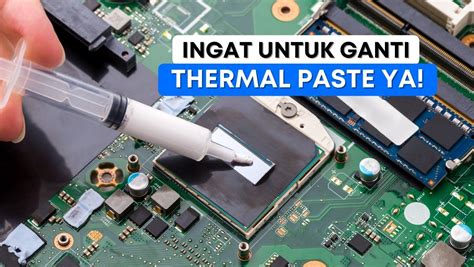
Dalam mengaplikasikan thermal paste yang baru, teknik yang paling disarankan oleh para ahli adalah dengan meneteskan pasta sebesar biji jagung tepat di bagian tengah permukaan die prosesor. Anda tidak perlu meratakan pasta tersebut secara manual menggunakan spatula atau jari karena tekanan alami dari pemasangan heatsink akan menyebarkan pasta tersebut secara otomatis ke seluruh permukaan chip secara merata.
Letakkan kembali modul heatsink ke posisi semula dengan sangat hati-hati dan sejajarkan lubang bautnya tanpa menggeser posisi heatsink agar pasta yang baru tidak berantakan ke luar area chip. Pasang kembali sekrup pengikat heatsink dan kencangkan menggunakan pola menyilang atau diagonal untuk memastikan tekanan hantaran panas terdistribusi dengan seimbang ke seluruh bagian permukaan die prosesor dan kartu grafis.
Proses Perakitan Kembali dan Pengujian Performa
Sambungkan kembali konektor kipas pendingin ke soket asalnya serta pasang kembali konektor baterai utama sebelum Anda mulai menutup casing bawah laptop dan mengencangkan semua baut pengunci. Pastikan tidak ada kabel internal yang terjepit di antara sela-sela casing saat Anda mulai menekan klip pengunci untuk merapatkan kembali seluruh bagian bodi laptop gaming kesayangan Anda tersebut.
Sambil menunggu sistem operasi laptop Anda melakukan proses booting ulang, pastikan Anda juga menjaga keamanan akses digital pada akun-akun penting yang sering digunakan untuk kebutuhan gaming maupun pekerjaan. Untuk mendaftar ke Gmail, buatlah Akun Google agar Anda dapat menggunakan nama pengguna dan sandi untuk login ke Gmail dan produk Google lainnya seperti penyimpanan cloud yang sangat berguna.
Setelah laptop menyala dengan normal, segera gunakan aplikasi pemantau suhu seperti HWMonitor untuk melihat apakah suhu pada kondisi idle dan saat beban kerja penuh sudah mengalami penurunan. Jika suhu operasional masih terasa sangat tinggi atau kipas tidak berputar dengan semestinya, segera matikan laptop dan periksa kembali apakah semua konektor serta baut heatsink sudah terpasang dengan benar.
Tips Perawatan Tambahan untuk Laptop Gaming di Indonesia
Mengingat kondisi iklim di Indonesia yang cenderung lembap dan berdebu, penggantian thermal paste pada laptop gaming idealnya dilakukan setidaknya satu tahun sekali agar performa pendinginan tetap terjaga. Penggunaan thermal paste bermerek premium seperti Thermal Grizzly atau Arctic MX-4 sangat direkomendasikan karena kemampuannya dalam menghantarkan panas jauh lebih baik dibandingkan dengan pasta standar bawaan pabrik.
Dengan mengikuti panduan cara ganti thermal paste laptop gaming ini secara teliti, Anda telah memberikan perawatan terbaik yang dibutuhkan oleh mesin Anda untuk tetap awet dalam jangka panjang. Selalu prioritaskan faktor keamanan dan ketelitian dalam setiap langkah pengerjaan agar laptop Anda terhindar dari kerusakan teknis dan selalu siap digunakan untuk memenangkan setiap sesi permainan game favorit Anda.
Pertanyaan Umum (FAQ)
Seberapa sering saya harus mengganti thermal paste pada laptop gaming?
Idealnya, thermal paste pada laptop gaming sebaiknya diganti setiap 1 hingga 2 tahun sekali, terutama jika Anda sering menggunakannya untuk tugas berat di lingkungan yang berdebu atau panas.
Apakah mengganti thermal paste sendiri akan membatalkan garansi laptop?
Pada beberapa merek, membuka segel baut untuk mengakses heatsink dapat membatalkan garansi, jadi sangat disarankan untuk memeriksa kebijakan garansi resmi brand laptop Anda terlebih dahulu.
Apa tanda-tanda bahwa thermal paste laptop gaming sudah harus diganti?
Tanda utamanya adalah suhu laptop yang sangat cepat naik (overheat), suara kipas yang sangat bising meski sedang tidak membuka aplikasi berat, serta terjadinya penurunan performa atau frame rate saat bermain game.
Jenis thermal paste apa yang paling bagus untuk laptop gaming?
Gunakan thermal paste dengan konduktivitas termal tinggi seperti Thermal Grizzly Kryonaut, Arctic MX-4, atau Noctua NT-H1 untuk hasil pendinginan yang paling maksimal di laptop gaming.